miércoles, 29 de junio de 2011

Glogster: poster Multimedia

Glogster es una herramienta web 2.0 que sirve para la creación de posters multimedia. Las fuentes a utilizar para la creación de dichos posters pueden ser: texto, audio, vídeo, gráficos, hipertexto, imágenes...

Algunas nociones sobre Glogster por Ángel Puente.


videotutorial de Glogster por Marisa de Dios


Presentación de Marije Uranga


Tutorial por Auladehistoria


Ejemplos:

Servir de material de apoyo a una exposición oral. Experiencias del IV Encuentro de Edublogs:
Desarrollar la identidad profesional | Red solidaria | Reciclatocha | Bretagne09 | Nous parlons a Atocha | Divulgando la Ciencia
Este uso está estrechamente relacionado con este otro: Presentar el resultado de un trabajo o investigación.
La luna, 40 aniversario | Léxico

Otros ejemplos tomados de Educacontic:
Ofrecer recursos sobre un tema (personalidades, épocas, acontecimientos...).

Plantear una actividad.

Realizar hojas poéticas.

Promocionar un blog, un libro, una película…
Tres tizas (tarjeta de presentación)

Reunir textos a modo de antología.

Resumir un evento o un viaje.
Cuaderno amarillo (tarjeta de agradecimiento) | Verano09

Mostrar otros glogs.
Metaglog (Blogge@ando)

Tutorial visual publicado en Calameó.

Enlace a la página de GLOGSTER.

Para el mundo educativo tenemos una variante de glogster denominada EDUGLOGSTER. Tiene 2 posibles modos de suscripción, uno completamente libre y gratuito Edu Basic, y otro de pago Edu Premium. La ventaja que tiene Eduglogster es que el profesor puede controlar los glogster que realizan los alumnos.

Tarea a realizar: crea un glogster sobre un tema de tu interés insertando el máximo de componentes posibles (texto, vídeo, imagen, enlaces...)

Inserta el glogster creado en una nueva entrada en nuestro blog  del taller

Accede a esta dirección para proponer usos educativos de Glogster

NOTA: paneles multimedia para compartir

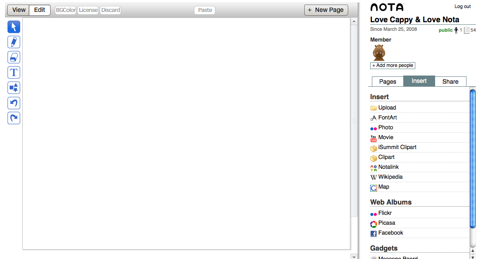
Nota es otra de esas herramientas que se pueden utilizar en el aula para la remezcla o creación de contenidos por parte de los alumnos. De manera sencilla e intuitiva mediante el arrastrar y soltar una serie de elementos multimedia conformamos un panel tipo poster. Se pueden insertar todos los items del menú que aparece en la imagen. Al final, si se ha creado una nota pública, se puede compartir mediante el código correspondiente.


Algunas indicaciones para crear una nota o notebook.

Guía rápida
Empezar | Editar | Compartir
Empezar
#1Regístrate


En primer lugar, por favor, regístrate para Notario.
#2Registrarse

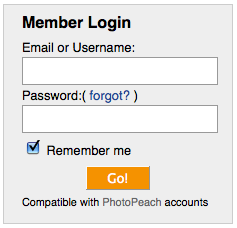
En tu página de inicio (http://notaland.com/), Ingrese su nombre de usuario y contraseña. A continuación, haga clic en "Go!" botón para entrar
#3Abra una página Nota


Por favor, seleccione su página Nota que le gustaría editar.
Si desea crear nuevos portátiles, haga clic en "Crear nuevo bloc de notas" botón en la página principal, y la entrada de un título de un nuevo portátil, y seleccione público o privado. En un portátil, puede agregar varias páginas Nota. Si desea agregar nueva página Nota en un cuaderno, por favor haga clic en "+ Nueva página".


Editar
#4edición de Inicio

En la página Nota usted va a editar, haga clic en "Editar". La página ya está listo para editar.
#5Tome el contenido de la web


Puede insertar varios contenidos en su página Nota directamente desde la web. Abrir ficha "Insertar" en el cuadro de la derecha de la página de edición. Haga clic en "Foto", "Video", "Wikipedia", o "Mapa", y de búsqueda con las palabras clave que desee. El resultado de la búsqueda se apareció. A continuación, haga clic en la imagen o vídeo que desea insertar en su página de Nota.
#6Escribe textos

1. Haga clic en "Texto", arrastre el cursor a donde desea que el texto que se muestra.
2. Introduzca el texto.
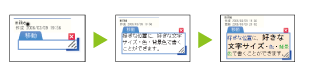
3. Cambiar el tamaño de fuente y color. * Seleccione el marco de su conjunto, esto le permitirá agregar color al fondo.
#7Cargar archivos de su computadora

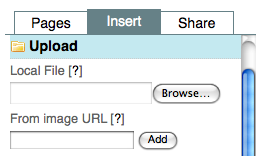
1. Haga clic en ficha "Insertar" en la esquina derecha de la página.
2. Abrir "Subir" ficha, haga clic en "Browse" y seleccione el archivo que quieres subir.
3. La foto aparecerá en su página de Nota.
* Utilice el mismo procedimiento para pegar los archivos de Word, etc.
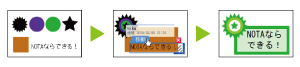
#8Diseño de formas

1. Añadir formas y texto a la página.
2. Haga clic en "Mover" para organizar las formas y el texto para que coincida con la imagen.
3. Cambiar el color y el tamaño de las formas y texto para el diseño de modo que el texto es fácil de ver.
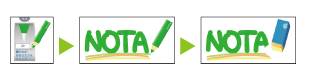
#9Dibujar líneas

1. Haga clic en "Pen". Elige el color y tamaño.
2. Usa el ratón para dibujar líneas y escribir cartas.
3. Haga clic en "borrador" para borrar los errores.
Compartir
#10Insertar Nota en su blog

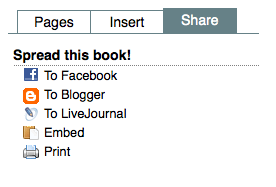
1. Abrir "Compartir" ficha en el cuadro de la derecha de su Nota de edición de páginas.
2. Haga clic en "Insertar". A continuación, copie el código HTML.
3. Pegue el código HTML de tu blog.
Si eres usuario de Blogger o LiveJournal, puede utilizar "en Blogger" o "Para LiveJournal botón para que pueda integrar en la página Nota Blogger / LiveJournal directamente.
Del mismo modo, puede compartir su página Nota por e-mail o en Facebook.

Este un ejemplo rápido que he creado.


Crear una nota insertando el máximo número de elementos disponibles.

Insertar la nota creada en una nueva entrada en nuestro blog del taller

Acceder a esta dirección para indicar posibles usos educativos de NOTA en un mural de postit.


Wix: creando páginas multimedia

Wix es una herramienta para la creación de páginas web con diferentes elementos multimedia.

Accedemos a wix.com con el nombre de usuario y contraseña . Veremos nuestro tablero donde estarán todas las páginas que vayamos creando. Una vez dentro podemos crear las páginas desde una plantilla prediseñada o desde una página en blanco.

Elegimos la opción de comenzar desde cero y nos aparecerá la plantilla para empezar a crear nuestra página personalizada.

En la zona izquierda aparecen las posibilidades de diseño de la página: Texto, Fotos, Slides, Música, Vídeo, Clip art, Páginas, navegación y widgets.

Comenzamos seleccionando un FONDO y añadiendo 4 PÁGINAS, para ello tenemos la pestaña a la derecha del editor “agregar página”. Vamos poniendo el nombre a cada página y después añadimos un MENÚ de navegación. Una vez que tenemos las páginas creadas ya podemos insertar TEXTO eligiendo el tipo de letra, tamaño, etc. Para poner una FOTO activamos el icono de agregar foto y cargamos una desde nuestro ordenador (o desde una url).   Para insertar los VÍDEOS de nuestra música favorita activamos la pestaña de insertar vídeo y ponemos la url del vídeo de You-Tube. En todos los elementos de la página podemos cambiar el tamaño y el diseño, encontraremos las herramientas para ello en la zona derecha de la pantalla.

En cuanto al diseño y adornos del wix tenéis libertad total, es vuestro “tesoro”, decorarlo con cariño y dando rienda suelta a la imaginación.
Una vez terminado el trabajo guardamos la página y la publicamos. Primero nos pedirá el título, este será el que aparezca en la url junto con el nombre de usuario y en este trabajo tenéis que titularlo con el nombre (o apellido o ambos). Una vez que le dáis a aceptar ya está publicado el wix y lo podéis ver en internet (haz click en la pestaña “ir”)


Tomado del blog de María Jesús Camino: Música meruelo.

Videotutorial de Wix.


Ejemplo de página creada con wix como presentación para una Jornada TIC, por Silvia González.

Tarea: Crear una cuenta en Wix. Crear una página web en wix que contenga cuatro páginas.

Crea una entrada en tu blog del taller explicando que es wix y poniendo un enlace a la página que has creado con wix.

Vamos a abrir este mural lino para crear nuestra nota  indicando algún uso educativo para wix.

Más de vídeo: Masher

Otra herramienta, denominada Masher,  para la creación de vídeos utilizando diversas fuentes: tus imágenes, tus vídeos, clips  que proporciona la herramienta etc.. Se puede añadir audio, texto, efectos de transiciones etc..
Este es un ejemplo.


Tarea a realizar: crear cuenta en Masher. Crear un nuevo clip de vídeo insertando varios vídeos de los que proporciona la página. Añadir también un clip de audio y textos para los clips de vídeo. Insertar el código de la creación en una nueva entrada de vuestro blog.

Storify: remezclando materiales

Storify es una de esas herramientas que por su facilidad de uso enganchan rápidamente. Se trata de crear contenido en la web basándose en una serie de fuentes: Twitter, Facebook, Flickr, YouTube, Google, Fuentes RSS y Link  de blogs o páginas web. ¿Y para que puede servir esta herramienta en el campo educativo?. Pues, por ejemplo, para crear una clase sobre un tema concreto y trabajarla en la PDI. Se me ha ocurrido el tema del ciclo del agua  y en menos de 2 minutos ya había creado esta página que el profesor puede utilizar para mostrarla a los alumnos. Proporciona el código para insertarlo en el blog de clase, con lo que los alumnos pueden ampliar conocimientos del tema fuera del espacio y tiempo escolares. Por la parte del alumno, puede servir para que él mismo genere contenido sobre un tema propuesto por el profesor y que debe exponer, posteriormente en la PDI con los recursos que ha encontrado.

Videotutorial de storify


Este es el tema del ciclo del agua.


Tarea: Crear una cuenta en Storify.

Crear una historia sobre los terremotos incorporando: imágenes, vídeos, descripciónes de búsquedas en google, audio, slideshare....twetts

Insertar la historia creada en una nueva entrada en nuestro blog.

Abre el mural y escribe algún uso educativo sobre esta herramienta

Otra herramienta muy similar es curated.by 


Documenta: Creación, colaboración y publicación en la red

Documenta es una plataforma web para la creación, colaboración y publicación de contenidos en la red.

Documenta es la aplicación para comunicarte, crear y publicar  contenidos multimedia en la red de forma sencilla y profesional, en un entorno audiovisual altamente rico e imaginativo que promueve la creación e intercambio seguro de contenidos de alto nivel y genera confianza en el uso de las TIC.

La comunidad Documenta:
Alumnos y profesores de todos los niveles educativos.
Grupos de investigación y experimentación educativa.
Museos e instituciones culturales.
Músicos, arquitectos, diseñadores, colectivos de artistas, periodistas, poetas.

Utilizamos DOCUMENTA para hacer:
●   Contenidos educativos y presentaciones.
●   Trabajos en colaboración entre docentes, alumnos, o con otras escuelas.
●   Revistas y publicaciones en red.
●   Páginas web profesionales y/o personales.
●   Creaciones multimedia avanzadas.


No se necesitan conocimientos técnicos:
DOCUMENTA es una plataforma de uso muy intuitivo que no requiere conocimientos tecnológicas. En un entorno altamente flexible, permite la personalización de cada página a la medida de las necesidades comunicativas, funcionales y estéticas de cada usuario.
Permite subir prácticamente todos los tipos y formatos de archivos de vídeo, sonido e imagen sin limitaciones de peso y dimensiones,
además de archivos Pdf, Word, Excel, Power Point, open Office, ZIP, html, etc.
Permite compartir archivos y bibliotecas y  crear grupos para el trabajo colaborativo en la red.
Guía de utilización.


 Videotutoriales de Documenta.

Tutoriales de Documenta.

Propuestas didácticas.

Un ejemplo realizado con documenta sobre Federico García Lorca.


TAREA: Crea una cuenta en documenta. A continuación con tu usuario y contraseña entra a documenta y crea una publicación con texto, vídeo e imágenes que puedes  buscar y descargar desde internet: RECUERDA deben ser imágenes libres .

Accede a este panel virtual y escribe una nota con algún uso educativo de esta herramienta.

Middlespot: crea contenido uniendo fuentes de la web

middlespot  es una herramienta que nos permite crear grupos de información que podremos arrastrar desde cualquie rlugar de la web a nuestro panel personalizado.
El mashup generado podrá ser compartido con otras personas o usado de forma privada, aceptando textos, imágenes, vídeos, enlaces, músicas, archivos, código, notas, etc.
Podéis acceder a una barra de herramientas oculta en la derecha de la página que os ayudará a mejorar la estética del resultado, así como usar las opciones del menú superior para elegir, por ejemplo, el número de columnas deseado.
El resultado puede también ser incluido en cualquier página web, siendo así una buena herramienta para uso académico, donde los estudiantes puedan recopilar información y presentarla en una única página


Middlespot es un folleto digital, un panfleto o un tablón de anuncios o lo que tú quieras que sea, porque funciona de manera tan fácil y divertida que puede llegar a ser desde un simple grupo de direcciones favoritas hasta una presentación al más puro estilo powerpoint.
Puede ser una composición de tus fotos de las vacaciones o un boceto de un ambicioso proyecto. También puedes ser una página de inicio personalizada, o simplemente una página de tu grupo de música favorito, con sus canales de youtube su blog de conciertos y entrevistas. Middlespot quiere ser un cruce de caminos entre tú y la web, y nos ofrece un escritorio para pegar todo lo que queramos de internet y tenerlo anotado y remezclado. Lo mejor de todo es que cuando terminemos podremos compartilo con nuestros amigos o compañeros de trabajo. Es una herramienta muy polivalente, sirviendo para divertirse un rato como para poder hacer cosas produtivas con ella.


El concepto de mashup no es nuevo, en eso ha consistido internet en los últimos tiempos en aplicaciones que combinan datos e imágenes o vídeos procedentes de una o más fuentes para crear servicios distintos. Lo interesante de este servicio es la facilidad de uso, el hecho de que sea pinchar y arrastrar, que estéticamente es muy agradable y que no necesitas saber programar nada. Podeis ver un ejemplo sencillo hecho por nosotros aquí mismo http://midd.me/rZmS
Cuando añades un elemento a la derecha se despliega un panel con unas opciones para el objeto añadido, pudiendo cambiar su forma y su posición, rotación, la capa en la que se encuentra… Tampoco tiene muchas opciones pero las suficientes para dejar visualmente atractivas tus remezclas. A la izquierda tendremos un navegador de contenido, ya que al ser un escritorio de pinchar y arrastrar puede que nos perdamos por los contenidos, de esta manera podemos ir de unos a otros fácilmente. También tenemos la posibilidad si somos mañosos de escribir nuestro propio código, o de agregar widgets web de otros sitios. Cuando hayamos terminado nuestra obra podemos compartirla por email, podemos dar un código para incrustar en otras webs, utilizando un servicio como addthis o enviando a twitter o facebook.


Otra característica muy interesante es la búsqueda visual que realiza. Puedes hacer una búsqueda en la web, en twitter, en imágenes, en mashups de middlespot o en booklets. Elegimos cuantos resultados queremos recoger y realiza capturas de pantalla presentadas en el mismo escritorio. Como antes, podemos compartir estos resultados.
Disponen de una webapp disponible para Chrome y Firefox que se llama simplebooklet. Es una manera más profesional de utilizar la herramienta que también sorprende por su frescura y saber hacer. Funcionando exactamente igual que middlespot pero con unas plantillas prediseñadas para que se pueda sacar partido al cien por cien. Tienen 3 plantillas para bloggers, para empresas y para profesores, pudiendo después incluir ese booklet en otros sitios como si fueran un banner. Las posibilidades son infinitas. Pero como no es igual que te lo cuenten a que lo veas, han creado un blog de ejemplo para que puedas comprobar sus usos para realizar simples banners, banners con texto rotativo, galerias, podéis verlo aquí http://simplebooklet.blogspot.com/


Si resulta que los servicios gratuitos te gustan y haces un uso intensivo de simplebooklet, tienes la opción de pagar una cantidad muy pequeña para conseguir mayor espacio de almacenamiento y unas cuantas características muy interesantes. Si solo quieres tener una página de inicio molona y moderna, o una manera divertida de presentar las fotos de la última quedada, entra ya en middlespot y empieza a jugar con internet.

Tomado de Gaizka Martínez

Este es un ejemplo que he creado para el taller.

Tarea: Crea una cuenta en Middlespot. Entra en la página y crea tu mashup combinando diferentes elementos multimedia.

Crea una entrada en el blog del taller explicando qué es middlespot con un enlace al mashup que has creado.

Entra en esta dirección de lino y crea una nota indicando algún uso educativo de la herramienta.